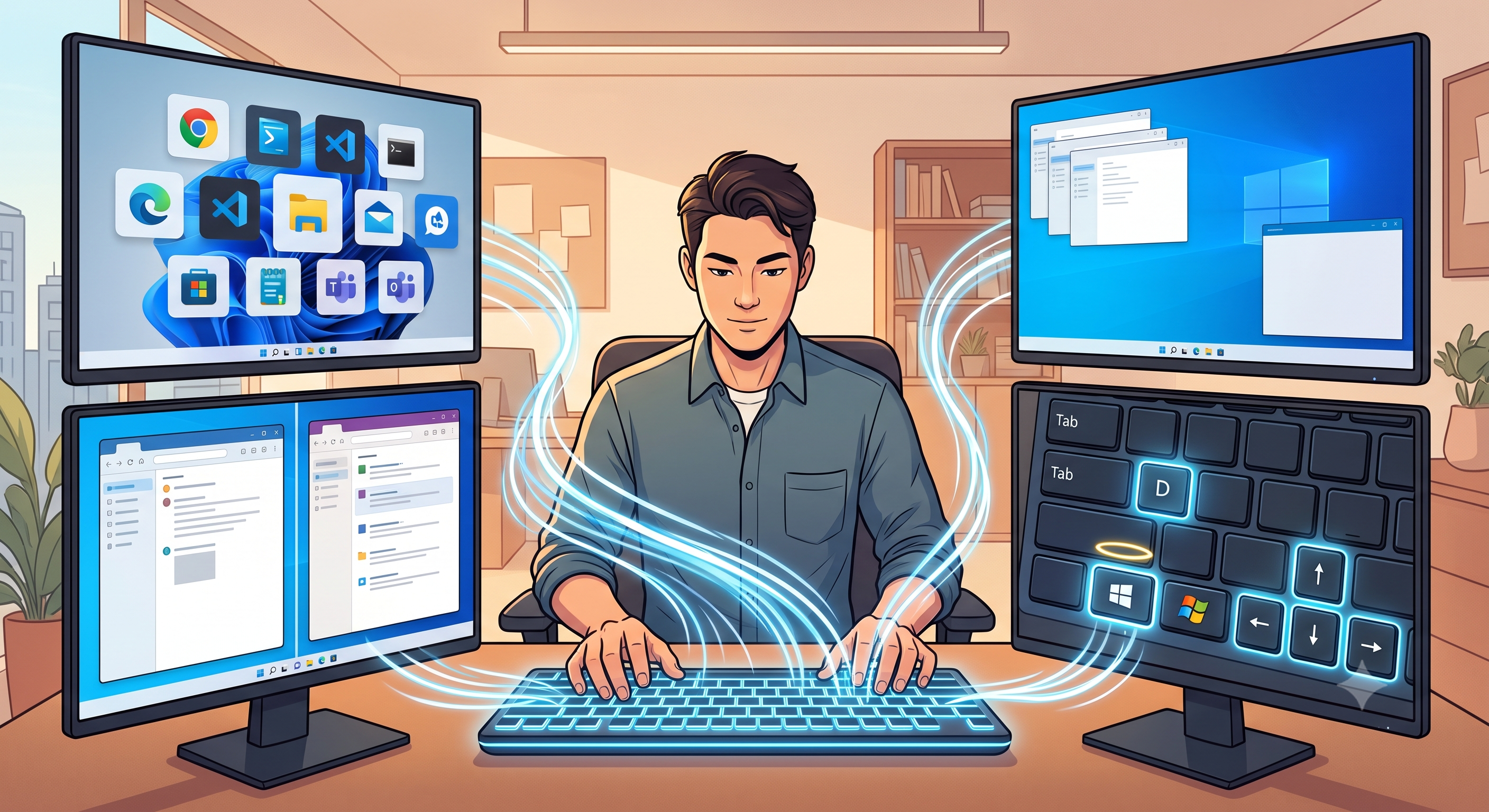
在日常的辦公場景中,你是否也常遇到這樣的狀況:在密密麻麻的瀏覽器分頁、資料夾與 Word 檔案之間,右手頻繁在鍵盤和滑鼠之間來回移動。到了下午,不僅肩膀緊繃、手腕酸痛,原本連貫的思考邏輯也經常在「移動滑鼠去點擊」的細碎動作中被硬生生打斷。
大家都知道 Ctrl + C(複製)和 Ctrl + V(貼上),也習慣使用各式各樣的 Windows 鍵組合。然而,真正能拉開工作效率實力差距的,是那些巧妙利用 Ctrl、Shift 與 Alt 的「隱藏版進階組合」。當你學會放下滑鼠、雙手專注在鍵盤上時,你會發現工作流(Workflow)變得前所未有的流暢。
以下精選 13 個最容易上手、卻最常被忽略的鍵盤神技,幫你重新奪回工作節奏的主導權。
一、瀏覽器與分頁神技:不再迷失在茫茫分頁海
無論是查資料、看數據還是比對專案,瀏覽器往往是一切工作的核心。掌握這三組快速鍵,能讓你免去用滑鼠精準點擊小格子的痛苦。
Ctrl + Shift + T|網頁後悔藥
- 高效做法:不小心手滑關掉剛剛看到一半的網頁,或是整個瀏覽器被意外關閉時,直接按下這組鍵,剛才的分頁會依序原地復活。
- 傳統做法:點開瀏覽器歷史紀錄,在一堆網址中苦苦搜尋半天。
Ctrl + Shift + N(Chrome)/Ctrl + Shift + P(Edge)|一鍵開啟無痕視窗
- 高效做法:當需要測試網站前端呈現、進行無 Cookie 狀態的比價,或單純不想留下搜尋紀錄時,一秒切換到無痕模式。
- 傳統做法:移動滑鼠到瀏覽器右上角點擊三個點,再從下拉選單中尋找無痕視窗。
Ctrl + 數字鍵(1-8)|精準網頁閃現
- 高效做法:將常用系統固定在前幾個分頁(例如第一個分頁放 GA4、第二個放廣告後台、第三個放專案看板),按下
Ctrl + 1或Ctrl + 2即可秒速切換。
註:Ctrl + 9會直接切換至最後一個分頁。
二、文字編輯神技:文案與報告的高速修剪術
在撰寫報告、文案或調整複雜資料時,不需要依賴滑鼠,單靠鍵盤就能完成極其精準的文字選取與修改。
Ctrl + Backspace|詞彙級碎紙機
- 高效做法:寫錯一長串專有名詞、英文單字或網址時,按一下就能整串刪除,清除錯字極快。
- 傳統做法:按住 Backspace 倒退鍵,看著游標一個字一個字慢吞吞地往回刪。
Ctrl + 方向鍵(←/→)|游標跳跳虎
- 高效做法:在長句或段落中修改錯字時,游標會以「詞」或英文單字為單位快速跳躍移動。
- 傳統做法:按住左或右方向鍵,等待游標漫長地橫跨整個句子。
Ctrl + Shift + 方向鍵 & Shift + Home / End|免滑鼠精準選取
- 高效做法:搭配前面的移動技巧,按住
Ctrl + Shift + 方向鍵能以詞為單位直接反白選取;而Shift + Home或Shift + End則能從游標位置直接反白至該行最前端或最末端,修改與複製段落一氣呵成。 - 傳統做法:右手改用滑鼠,小心翼翼地對準字頭,按住左鍵拖曳反白。
三、檔案管理神技:整理電腦不再點到手酸
檔案總管是每天管理大量專案資料的戰場,學會這四組操作,整理硬碟檔案的速度會提升數倍。
Ctrl + Shift + N|瞬間無中生有
- 高效做法:在混亂的專案目錄下,一瞬間建立一個新的資料夾,並立即輸入名稱完成分類。
- 傳統做法:在空白處按滑鼠右鍵 → 選擇「新增」→ 點擊「資料夾」。
F2 & Alt + Enter|檔案屬性雙神組合
- 高效做法:選取檔案後按
F2可立即重新命名;按Alt + Enter則能快速查看圖片解析度、檔案大小、建立日期與完整路徑等資訊。 - 傳統做法:滑鼠右鍵點擊檔案,再從選單中尋找「重新命名」或「內容」。
Shift + Delete|徹底斷捨離
- 高效做法:清理大型專案檔或暫存影片時,直接跳過資源回收桶,立即從硬碟永久刪除,快速釋放空間。
- 傳統做法:先按 Delete 丟進回收桶,之後還要另外清空回收桶。
四、視窗控制神技:優雅地結束這回合
在多個視窗切換的混亂狀態下,這兩組快速鍵能讓你保持優雅與從容。
Ctrl + W|優雅退場
- 高效做法:看完文件、用完資料夾、或完成報告後,直接關閉目前的分頁或視窗,雙手完全不用離開鍵盤。
- 傳統做法:移動滑鼠至右上角,點擊那顆小小的關閉按鈕(X)。
Alt + F4(桌面狀態)|極速下班
- 高效做法:所有工作完成後,回到桌面按下
Alt + F4,立即開啟 Windows 的關機、重新啟動或睡眠選單。
實戰心法:如何將快速鍵融入肌肉記憶?
看到這裡,你可能會覺得快速鍵太多很難記。請記住一個原則:貪多嚼不爛。
建議每週只挑選 3 個 最符合目前工作情境的快捷鍵(例如本週專攻文字編輯,下一週練習瀏覽器操作)。接下來幾天刻意練習,每當遇到相對應的情境時,即使速度變慢,也堅持不用滑鼠,讓大腦逐漸建立新的操作習慣。
當這些動作逐漸轉化為肌肉記憶後,你會發現雙手能自然完成操作,思考不再因為頻繁切換滑鼠而中斷,工作流程也變得更加流暢。
數位時代的競爭力,往往就藏在那些每天能替你節省幾秒鐘的小細節裡。看似不起眼的效率累積,一天可能就能為你多爭取半小時以上的專注時間。拿回時間的掌控權,高效下班,就從放下滑鼠的那一刻開始。
照片
img name