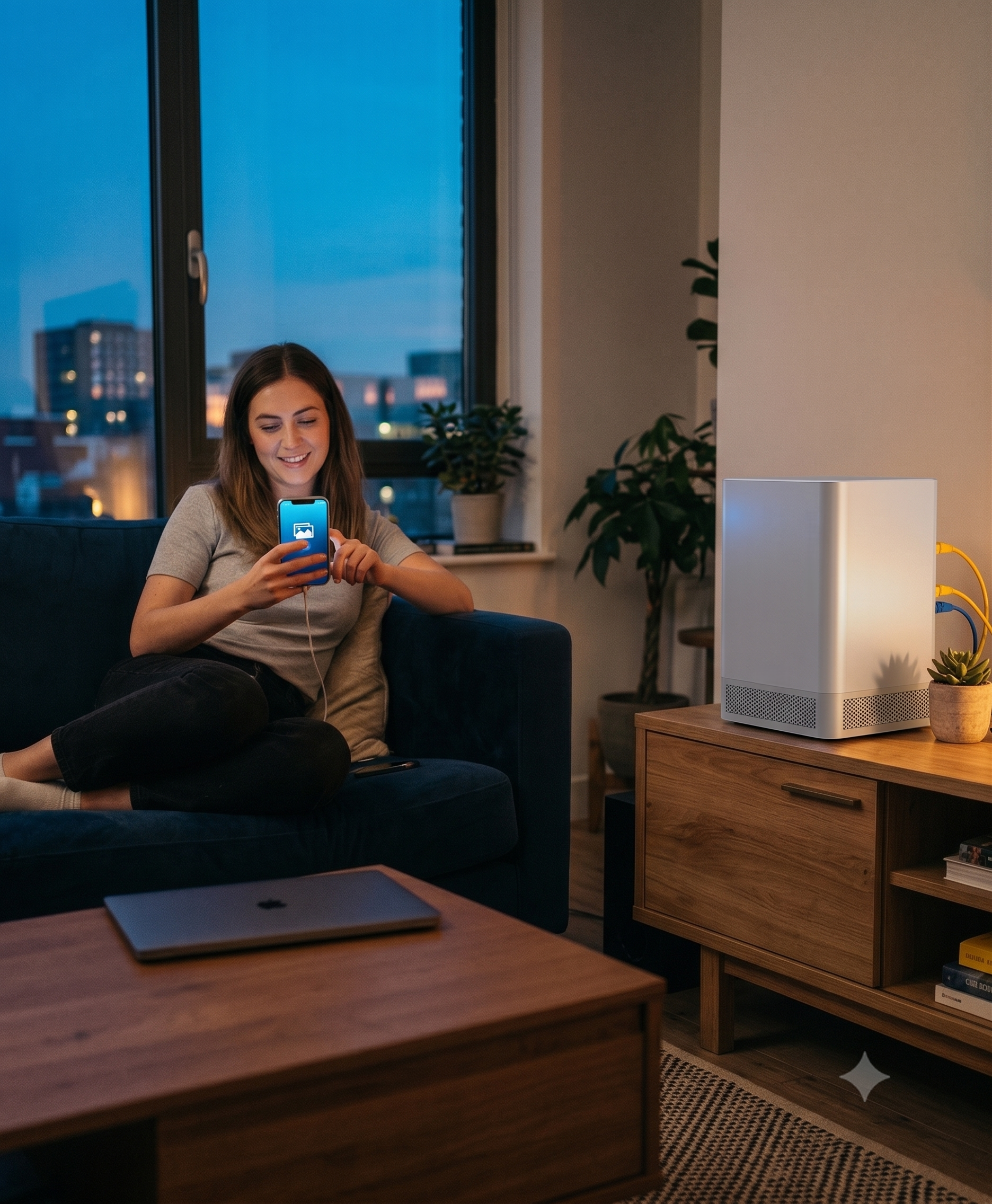
數位時代來臨,我們的手機裡裝滿了珍貴的回憶:小孩的成長紀錄、去日本旅遊的滿滿美照,還有工作上的重要對象聯絡資訊,但如果手機容量滿時,你都是怎𫐤備份呢?
很多人第一反應就是把照片往 Google Drive 或 iCloud 送,但免費的 15GB 很快就見底了。接下來就是每個月無止境的「課金」訂閱制,累積下來也是一筆不小的開銷。更不用說,把私密照片放在公有雲上,總有一絲絲擔心外洩或斷網時拿不回來的風險。
難道除了公有雲,手機備份就沒有其他選擇了嗎?今天就來盤點,除了公有雲之外,還有哪些實用、安全的手機備份新選擇!
1. 傳統老派卻最安心:外接硬碟 / 備份豆腐頭
如果你是走務實路線,喜歡「看得見、摸得著」的安心感,那實體備份絕對是首選。
- 雙頭 USB 隨身碟 / 行動硬碟: 現在市面上有很多一頭是 Type-C(或 Lightning)、一頭是普通 USB 的隨身碟。直接插上手機,動動手指就能把照片「複製貼上」傳進去,再插到電腦裡保存。
- 備份豆腐頭: 它是一個長得像充電頭的小東西,裡面可以插一張記憶卡。你每天睡前插上充電線充電時,它就會在背景默默幫你把當天新增的照片備份好,完全不花腦力。
💡 小評比: 適合照片量不算太龐大、喜歡手動分類,或追求「充電即備份」的懶人。缺點是沒辦法即時跨裝置觀看,也必須靠自己定期備份。
2. 終極全能大管家:自家專屬的「Windows NAS」
如果你追求的是「既有公有雲的便利性(隨時隨地用手機觀看、自動備份),又想要超大容量且不用付月租費」,那麼在家裡裝一台 NAS(網路儲存伺服器)就是目前的終極解決方案。
為什麼推薦「Windows NAS」?
很多人聽到 NAS 就覺得那是工程師才懂的高科技,但如果是 Windows NAS,事情就簡單多了!
- 就像在使用家裡那台 Windows 電腦: 它的操作介面就跟你每天上班、上課用的 Windows 電腦一模一樣。資料夾怎麼拖曳、檔案怎麼複製,完全不需要重新學習,全家人都能一秒上手。
- 手機 APP 一鍵備份: 只要在手機上下載對應的 APP,設定好之後,就能靠一個按鈕將手機裡的照片和影片就會備份到NAS,再也不用擔心手機空間不足。
- 容量大到拍照拍到手軟: 買一台 Windows NAS,隨便裝個幾 TB 的硬碟,容量就是公有雲的幾百倍!不管是爸爸的 4K 錄影、媽媽的追劇檔案,還是小孩的相簿,通通塞進去也裝不滿。
- 私密性最高: 照片檔案都實體儲存在你家的客廳或書房裡,不用上傳到網路公司的伺服器,隱私安全百分百。
💡 小評比: 適合全家人一起共用、手機照片影片量極大、不想再付雲端月租費,且希望操作越簡單越好的高 CP 值選擇。
3. 電腦族順手一學:傳統電腦 iTunes / 傳輸線備份
如果你每天都會開電腦,那其實每天順手接上傳輸線備份,也是一個不用花大錢的好方法。
- iPhone 用戶: 把手機接上電腦,打開 iTunes(或 Mac 的 Finder),點擊「立即備份」,就能把整支手機連同 APP 設定、對話紀錄原封不動地複製到電腦裡。換新手機時,這招「整機回復」最省事。
- Android 用戶: 用傳輸線連接電腦後,開啟「檔案傳輸」模式,就能像用隨身碟一樣,把相機資料夾(DCIM)整個拉到電腦硬碟裡儲存。
💡 小評比: 完全免費,適合有固定使用電腦習慣的人。缺點是必須「手動」接線,且備份時手機通常不能拿走,便利性較低。
該怎麼選?
看完以上三種方式,你找到最適合自己的備份方案了嗎?
- 預算有限、照片不多、超怕麻煩: 選 備份豆腐頭,充電順便備份。
- 重視隱私、照片大量、全家想共用、討厭每個月被扣雲端月費: 強烈推薦在客廳裝一台 Windows NAS,操作跟電腦一樣簡單,一次投資,終身享受大容量的科技便利!
但每種備份都有風險,最好的方式是使用三種不同的備份媒介進行備份,不要再等到手機跳出「儲存空間快滿」或手機遺失的時候才後悔莫及,今天就給你的珍貴回憶買個保險吧!
照片
img name